Top
10
I migliori programmi di avvio per Mac
di Ottobre 2026
5947
Recensioni analizzate
8.79€
min
Prezzo più basso
44.32€
medio
Prezzo medio
119.42€
max
Prezzo più alto
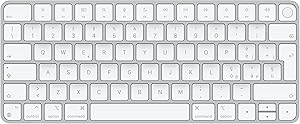
1° postoLa nostra scelta
1 Apple Magic Keyboard con Touch ID (per Mac con chip Italiano - Argento

2° posto
2 EPYC® ION - UPS per Computer, MAC, e Alimentatori PFC Attivo (PS5, PS4 Pro, XBOX), Potenza 1000VA/600Watt, Gruppo di Continuità per Console e PC da Gaming, 3 Uscite Schuko, UPS 1000VA Offline
UPS COMPATIBILE CON MAC E PFC ATTIVO ► ION è l’UPS appositamente progettato per supportare computer con PFC attivo e Mac, grazie alla speciale tecnologia di modulazione digitale PWM (Pulse Width Modulation)
IDEALE PER CONSOLE DA GIOCO ► ION è l’UPS ideale per PS5, PS4 Pro, Xbox Series X e tutte le console di nuova generazione dotate di alimentatori a PFC attivo
IDEALE PER CONSOLE DA GIOCO ► ION è l’UPS ideale per PS5, PS4 Pro, Xbox Series X e tutte le console di nuova generazione dotate di alimentatori a PFC attivo

3° posto
3 Hub USB alimentato ACASIS, hub dati USB 3.0 16 porte, interruttori on/off individuali, adattatore di alimentazione 12V7.5A 90W, estensione splitter hub USB 3.0 per MacBook, Mac Pro/Mini, iMac
[Multi USB 3.0 Port HUB] Aggiungi facilmente 16 porte USB 3.0 a qualsiasi sistema compatibile. Con l'adattatore di alimentazione 12V/7.5A non solo può fornire potenza di ricarica fino a 2.4A, ma anche rendere il trasferimento dei dati più stabile.
[Interruttore indipendente]- Ogni porta USB 3.0 ad alta velocità dell'hub USB 3.0 a 16 porte ha un interruttore indipendente, che è più sicuro e può essere premuto direttamente per accendersi senza rimuovere il cavo della porta USB. Ogni porta di ricarica rapida USB del multi hub USB può fornire fino a 2,1A di corrente.
[Interruttore indipendente]- Ogni porta USB 3.0 ad alta velocità dell'hub USB 3.0 a 16 porte ha un interruttore indipendente, che è più sicuro e può essere premuto direttamente per accendersi senza rimuovere il cavo della porta USB. Ogni porta di ricarica rapida USB del multi hub USB può fornire fino a 2,1A di corrente.

4 -Hub USB 3.0-7 Porte-Mini Luce Led-Multipresa USB-Ciabatta USB-Presa USB-Adattatore USB C-Presa USB Multiple-Hub USB 3.0-Cavo USB- Regalo-Luce Lettura- Tablet Android-Mackbook Air M2-
【 7Multipresa USB 】Hub USB 3.0-7 Porte supporta velocità di trasferimento USB 3.0 fino a 5 Gbps di dati per abilitare rapidamente tra multiple dispositivi. Eccellente Ciabatta USB.
【 Interruttore singolo e luce LED】Presa USB 3.0 con interruttori separati.Ogni porta USB è controllata singolarmente e non influenza le altre. Può gestire facilmente un gran numero di accessori per dispositivi USB
【 Interruttore singolo e luce LED】Presa USB 3.0 con interruttori separati.Ogni porta USB è controllata singolarmente e non influenza le altre. Può gestire facilmente un gran numero di accessori per dispositivi USB

Il più economico
5 TSUPY Hub USB 2.0 1M,4 Porta Adattatore Multi USB con 1 Dati USB 3.0 e 3 USB 2.0,Sdoppiatore USB Prolunga Hub Portatile per Mac Pro, Surface, Windows, XPS, Linux
【SPECIALE HUB USB 1M】: Questo esclusivo adattatore USB ultra sottile ha 4 porte USB ragionevoli, soddisfa facilmente le tue esigenze quotidiane senza sprechi.Dato che di solito non è necessario utilizzare 4 porte per trasferire i dati contemporaneamente, il hub USB 3.0 è molto progettato in modo appropriato.
【1 USB 3.0 FINO A 5 Gbps】: Questo USB porte splitter ha una porta USB 3.0 per collegare la chiavetta USB per trasferire dati ad alta velocità, 3 porte USB 2.0 per collegare mouse, tastiere, ventole, telefoni cellulari, ecc.
【1 USB 3.0 FINO A 5 Gbps】: Questo USB porte splitter ha una porta USB 3.0 per collegare la chiavetta USB per trasferire dati ad alta velocità, 3 porte USB 2.0 per collegare mouse, tastiere, ventole, telefoni cellulari, ecc.

6 Supporto PC Portatile, Alluminio Ventilato Raffreddamento Porta Notebook, Angolazione Regolabile Portatile Pieghevole Stand Supporto per MacBook/HP/Air/iPad Altri 10-15.6" Tablet(Argento)
Comodo angolo di visione: il supporto per laptop e tablet offre un'altezza regolabile in 6 posizioni, che può essere regolato a seconda delle necessità su un comodo angolo di funzionamento e un'altezza comoda. Il design ergonomico facilita l'osservazione e la digitazione e allevia il dolore al collo, alle spalle e alla colonna vertebrale.
Supporto triangolare: il supporto triangolare scientifico ha una maggiore capacità di carico, il centro è stabile e non si inclina e la piastra di supporto inferiore si adatta al piano del tavolo, rendendolo più stabile. Il nostro supporto per laptop è compatibile con tutti i computer portatili da 10-15,6 pollici e può anche essere utilizzato per contenere tablet e libri per godersi il tempo libero.
Supporto triangolare: il supporto triangolare scientifico ha una maggiore capacità di carico, il centro è stabile e non si inclina e la piastra di supporto inferiore si adatta al piano del tavolo, rendendolo più stabile. Il nostro supporto per laptop è compatibile con tutti i computer portatili da 10-15,6 pollici e può anche essere utilizzato per contenere tablet e libri per godersi il tempo libero.
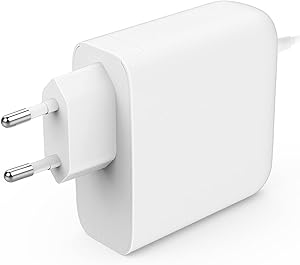
7 EPILUM Caricatore per Mac Pro 60W L Style Alimentatore, Compatibile con Mac Pro 13" - Prima di metà 2012, A1278, Mac 13" - Dalla fine del 2009, A1181, 60W Caricabatterie
Quando la connessione è sicura, si accende un LED nella parte superiore del connettore CC; una luce arancione ti dice che il tuo dispositivo è in carica, mentre una luce verde ti dice che hai una carica completa.
Questo caricabatterie è dotato di un connettore CC magnetico che assicura che il cavo di alimentazione si scolleghi in caso di tensione eccessiva e previene lo sfilacciamento o l'indebolimento dei cavi nel tempo.
Questo caricabatterie è dotato di un connettore CC magnetico che assicura che il cavo di alimentazione si scolleghi in caso di tensione eccessiva e previene lo sfilacciamento o l'indebolimento dei cavi nel tempo.

8 DeLux Mouse Verticale Wireless, Mouse ergonomico, 800/1200/1600/2400/4000DPI, Microricevitore USB, 2,4GHz+Bluetooth, 6 Pulsanti, ricaricabile, Cavo da 1,6 m, per PC, Computer, Portatile, Mac(bianca)
[Mini e raffinato]: design mini verticale compatto con design a stretta di mano naturale, design con pendenza verticale per il palmo e con materiale delicato sulla pelle, adatto alla struttura della mano umana; Area concava per il pollice e bordo inferiore leggermente esteso per il mignolo, movimento più fluido e presa più comoda; Non solo mini ma ergonomico, riduce l'affaticamento della mano causato dall'uso a lungo termine del mouse tradizionale, rilasciando la pressione
[Batteria agli ioni di litio ricaricabile incorporata da 1000 mA]: con una singola carica per 2-3 ore e con luce RGB accesa, uso stabile per 2 settimane; Con il design a risparmio energetico automatico e la luce RGB spenta, normalmente potrebbe durare un mese, ed è con il cavo di tipo C e la porta USB-C progettata davanti al mouse, potrebbe funzionare durante la ricarica
[Batteria agli ioni di litio ricaricabile incorporata da 1000 mA]: con una singola carica per 2-3 ore e con luce RGB accesa, uso stabile per 2 settimane; Con il design a risparmio energetico automatico e la luce RGB spenta, normalmente potrebbe durare un mese, ed è con il cavo di tipo C e la porta USB-C progettata davanti al mouse, potrebbe funzionare durante la ricarica

9 MacBook Pro Charger 85W Mags-Safe 2 Alimentatore di rete per Mac Pro Cavo di ricarica Retina 13" 15" 17", metà 2012, 2013, 2014, metà 2015, Mac Retina Display modello A1343 A1222 A1297 A1290
【Ottima alternativa al caricabatterie originale Mac】: 100-240 V, 50-60 Hz; uscita: 20 V/4,25 A/85 W. Nota: questo è l'alimentatore di seconda generazione da 85 W MagS-2T, non la prima generazione. Controlla il tuo modello MAG prima dell'acquisto
Ampia compatibilità: caricabatterie per MacBook da 85 W, compatibile con Mac Book Pro 13", 15", 17"; Mac Book Pro (Retina, 15 pollici, metà 2015), Mac Book Pro (Retina, 15 pollici, metà 2014), Mac Book Pro (Retina, 15 pollici, metà 2014), Mac Book Pro (Retina. 15 pollici, fine 2013), Mac Book Pro (Retina, 15 pollici, inizio 2013), Mac Book Pro (Retina, metà 2012). Compatibile con: Mac Book Pro Retina A1424 A1398 A1343 A1174 A1290 A1222 A1172 Mac e altri modelli.
Ampia compatibilità: caricabatterie per MacBook da 85 W, compatibile con Mac Book Pro 13", 15", 17"; Mac Book Pro (Retina, 15 pollici, metà 2015), Mac Book Pro (Retina, 15 pollici, metà 2014), Mac Book Pro (Retina, 15 pollici, metà 2014), Mac Book Pro (Retina. 15 pollici, fine 2013), Mac Book Pro (Retina, 15 pollici, inizio 2013), Mac Book Pro (Retina, metà 2012). Compatibile con: Mac Book Pro Retina A1424 A1398 A1343 A1174 A1290 A1222 A1172 Mac e altri modelli.

10 Tastiera Bluetooth con Trackpad, Multi-dispositivo, Ricaricabile, Tastiera Wireless Sottile in Metallo, Layout Italiano, con Ampio Touchpad Sensibile per iPad Macbook con Sistemi iOS Mac OS
Tastiera Bluetooth con Touch Pad - Con un grande touchpad integrato sensibile, la tastiera Bluetooth può funzionare come una tastiera e un mouse wireless. La tastiera touch supporta la funzione multipunto, incluso lo zoom avanti/indietro con due dita.
Tastiera estesa per iPad / Mac: la tastiera è progettata appositamente per dispositivi Apple come Macbook, iPad, iPhone con sistema operativo Mac OS o iPad OS / iOS. I tasti multimediali sono di default e possono funzionare direttamente, mentre le funzioni F1-F12 devono essere premute insieme al pulsante “Fn”.
Tastiera estesa per iPad / Mac: la tastiera è progettata appositamente per dispositivi Apple come Macbook, iPad, iPhone con sistema operativo Mac OS o iPad OS / iOS. I tasti multimediali sono di default e possono funzionare direttamente, mentre le funzioni F1-F12 devono essere premute insieme al pulsante “Fn”.
Accendere il tuo Mac senza problemi: ecco come farlo
Introduzione
Accendere per Mac è un'applicazione che consente di avviare applicazioni o file automaticamente al momento dell'avvio del sistema operativo del tuo Mac. In poche parole, ti permette di configurare il tuo Mac in modo da avviare alcune applicazioni o file in modo automatico una volta acceso.
Informazioni importanti:
- Accendere per Mac è compatibile solo con i computer che utilizzano MacOS.
- Puoi utilizzare l'applicazione anche se non sei un esperto di informatica.
- Con Accendere per Mac, è possibile impostare più applicazioni o file contemporaneamente.
Come si usa Accendere per Mac?
L'utilizzo di Accendere per Mac è molto semplice. Una volta scaricato l'applicazione sul tuo computer e installato, devi seguire questi passaggi:
1. Apri l'applicazione.
2. Seleziona l'icona "+" in basso a destra della finestra principale.
3. Seleziona dal Finder le applicazioni o i file che desideri avviare quando accendi il computer.
4. Premi "Aggiungi" per salvare le impostazioni e attivare le tue preferenze.
Informazioni importanti:
- Devi avere il permesso amministratore per utilizzare Accendere per Mac.
- È possibile modificare le impostazioni o rimuovere i file selezionati in qualsiasi momento.
- Dopo aver aggiunto un nuovo elemento, accertati sempre che la casella corrispondente sia selezionata.
Come si disattiva/elimina una voce da Accendere?
Per disattivare un'applicazione o eliminare una voce da Accendere per Mac, devi seguire questi passaggi:
1. Apri Accendere per Mac.
2. Seleziona l'applicazione o il file che desideri disattivare o eliminare.
3. Premi il pulsante "-" in basso a sinistra della finestra principale.
Informazioni importanti:
- Dopo aver selezionato l'elemento che vuoi rimuovere, assicurati di premere il pulsante "-".
- La rimozione di un elemento non influisce sulla sua presenza sul tuo computer, ma solo sulla sua esecuzione all'avvio del sistema.
- Non è possibile recuperare un elemento eliminato una volta effettuata la conferma.
Cosa devo fare se le mie impostazioni non funzionano?
Se i tuoi elementi aggiuntivi non vengono avviati al momento dell'accensione del computer, ci sono alcuni passaggi da seguire per verificare e risolvere il problema:
1. Apri Accendere per Mac.
2. Verifica che i pulsanti accanto alle applicazioni o ai file selezionati siano attivi (blu).
3. Verifica di avere i permessi appropriati per accedere alle applicazioni e ai file selezionati.
Informazioni importanti:
- Controlla anche se hai eventualmente spostato le applicazioni o i file selezionati dopo averli importati su Accendere per Mac.
- È sempre consigliabile riavviare il computer dopo aver apportato alcune modifiche alle impostazioni.
- Se tutti questi passaggi non vedono progresso nella soluzione del problema, prova a contattarci o consultare la guida Accendere per Mac.
Dove posso trovare le impostazioni di avvio del mio Mac?
Per trovare le impostazioni di avvio del tuo Mac, devi seguire questi passaggi:
1. Apri il menu di Apple nella barra delle applicazioni.
2. Seleziona "Preferenze di Sistema".
3. Seleziona "Utenti e gruppi".
4. Seleziona il tuo account utente.
5. Seleziona la scheda "Accesso".
6. Puoi visualizzare, aggiungere o rimuovere le app presenti sotto questa scheda.
Informazioni importanti:
- È consigliabile limitare al minimo gli elementi selezionati per l'avvio automatico del sistema in modo da non rallentare il computer.
- Modificando queste impostazioni, è possibile controllare l'avvio automatico delle applicazioni senza l'utilizzo di Accendere per Mac.
- Le modifiche apportate a queste impostazioni verranno applicate su tutti gli account utente sul computer.
© 2026 www.regiro.it All rights reserved.
www.regiro.it partecipa al Programma Affiliazione Amazon EU, un programma di affiliazione che consente ai siti di percepire una commissione pubblicitaria pubblicizzando e fornendo link al sito Amazon.it. Amazon, Amazon Prime, il logo Amazon e il logo Amazon Prime sono marchi di Amazon.com, Inc. o delle sue affiliate.