Top
10
I migliori Docking Station per Mac
di Ottobre 2026
2249
Recensioni analizzate
79.99€
min
Prezzo più basso
144.89€
medio
Prezzo medio
228.99€
max
Prezzo più alto

1° postoLa nostra scelta
1 OWC Drive Dock USB-C Dual Drive Bay Solution, USB 3.1 Gen 2, per Mac e PC, (OWCTCDRVDCK)

2° posto
2 StarTech.com Docking station USB 3.0 a doppio monitor con HDMI e DVI/VGA, hub USB-A a 6 porte, GbE, Audio - Dock universale Tipo-A per laptop - Windows/macOS/ChromeOS (USB3SDOCKHDV)
DOCKING STATION UNIVERSALE PER DUE MONITOR: la docking station USB 3.0 è dotata di uscite HDMI, VGA e DVI per un'ampia compatibilità con i display - Supporta risoluzioni fino a 1920x1080 (HDMI), 1920x1200 (DVI-D) e 2048x1152 (VGA)
MAGGIORE PRODUTTIVITÀ: questa docking station per due monitor combina 3 porte USB 3.2 Gen 1 (5Gbps), jack audio per cuffie e microfono e una porta Gigabit Ethernet RJ45 in un unico dock - Si collega direttamente ai vecchi monitor VGA e DVI senza adattatori
MAGGIORE PRODUTTIVITÀ: questa docking station per due monitor combina 3 porte USB 3.2 Gen 1 (5Gbps), jack audio per cuffie e microfono e una porta Gigabit Ethernet RJ45 in un unico dock - Si collega direttamente ai vecchi monitor VGA e DVI senza adattatori

3° posto
3 IJIAMY Supporto PC Portatile Verticale, 3-in-1 Supporto Verticale Laptop Scrivania Automatico Regolabile, Laptop Stand Compatibile con MacBook Pro/Air/Notebook e Altri Laptop, Grigio
Design del sensore di gravità --- Questo supporto notebook può regolare automaticamente le dimensioni tramite il sensore di gravità, senza regolazione manuale, adatto a tutti i computer con spessore da 0 a 42 mm.
Supporto PC multifunzione --- Il nuovo design 3 in 1 consente a questo supporto per MacBook di supportare più dispositivi contemporaneamente, inclusi Mac, iPad e tablet. Lascia che il tuo ufficio liberi più spazio.
Supporto PC multifunzione --- Il nuovo design 3 in 1 consente a questo supporto per MacBook di supportare più dispositivi contemporaneamente, inclusi Mac, iPad e tablet. Lascia che il tuo ufficio liberi più spazio.

Il più economico
4 12 in 1 Mac Mini Dock con custodia per disco rigido,Tipo C Dock per Mac Mini M1 con HDMI, VGA, slot SSD/HDD, USB 3.0, USB 2.0, TF/SD Card Solt, jack video/audio Compatibile con Mac Mini Dock 2018/2020
?【 Hub USB C 12-in-1 per Mac Mini M1】 Mac Mini Dock è dotato di alloggiamento per disco rigido (HDD da 2,5" o SSD da 2TB), HDMI 4K/30Hz, VGA 1080P, Jack video da 3,5 mm, Jack audio da 3,5 mm, due USB 3.0, due USB 2.0, lettore di schede TF (Micro SD) e SD, indicatore di alimentazione, interfaccia DC (5V), femmina TYPE-C sul retro per il collegamento di un Mac Mini o di un altro laptop che supporta la modalità USB-C alt.
?【Stazione docking USB C multifunzione】 Mac Mini M1 Hub con HDD Enclosure installazione senza attrezzi.Scivolare per bloccare o aprire il coperchio nella parte inferiore, plug and play.HDD Enclosure USB C Dock built-in SATA 2.5 pollici HDD/SSD 5mm/7mm/9.5mm hard drive enclosure espandere la memoria del vostro 2018/2020 Mac mini M1, computer desktop o laptop.DC porta di alimentazione: ingresso DC-5V1A, utilizzato solo quando il prodotto è insufficientemente alimentato utilizzando apparecchiature ad alta potenza, cavo di alimentazione è incluso.
?【Stazione docking USB C multifunzione】 Mac Mini M1 Hub con HDD Enclosure installazione senza attrezzi.Scivolare per bloccare o aprire il coperchio nella parte inferiore, plug and play.HDD Enclosure USB C Dock built-in SATA 2.5 pollici HDD/SSD 5mm/7mm/9.5mm hard drive enclosure espandere la memoria del vostro 2018/2020 Mac mini M1, computer desktop o laptop.DC porta di alimentazione: ingresso DC-5V1A, utilizzato solo quando il prodotto è insufficientemente alimentato utilizzando apparecchiature ad alta potenza, cavo di alimentazione è incluso.
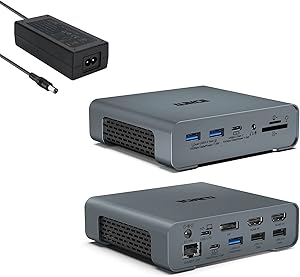
5 Docking station USB C Dual Monitor, 16 in 1 Triple Display USB-C Dock con 2 HDMI, DP, Ethernet,3 USB3.2 Gen2 10Gbps, AC 65W Adattatore Ricarica per MacBook Pro HP Lenovo Thunderbolt 3/4 USB C Laptop
Docking station multiporta: 16 porte, con cui è possibile collegare quasi tutti i dispositivi tramite una singola ruota dentata. Connessioni video 4K per registrare diversi contenuti su ogni display, porta Gigabit LAN, SD / TF ad alta velocità e 8 porte USB. NOTA: assicurarsi di collegare l'adattatore di alimentazione da 65 W incluso durante il funzionamento.
Display a tripla estensione per aumentare la produttività: con 2 HDMI e 1 dp è possibile visualizzare fino a 4 contenuti diversi. Risoluzione effettiva fino a 4 K a 60 Hz Se si utilizza una singola porta HDMI/DP; 4 K a 60 Hz in totale a 2 o 3 nel sistema Windows. Nota: MacOS non supporta la modalità MST, tutti i monitor riflettono l'interfaccia desktop (modalità A-A-A-A-A-A o A-B-B-B).
Display a tripla estensione per aumentare la produttività: con 2 HDMI e 1 dp è possibile visualizzare fino a 4 contenuti diversi. Risoluzione effettiva fino a 4 K a 60 Hz Se si utilizza una singola porta HDMI/DP; 4 K a 60 Hz in totale a 2 o 3 nel sistema Windows. Nota: MacOS non supporta la modalità MST, tutti i monitor riflettono l'interfaccia desktop (modalità A-A-A-A-A-A o A-B-B-B).

6 StarTech.com Dock USB-C e USB-A - Dock doppio monitor DisplayPort + HDMI 4K 60Hz - Docking station ibrida USB 3.0 per laptop USB-C o USB-A - 6x USB Type-A, GbE - USB 3.2 Gen 1 - Mac/Window (DK30A2DH)
DOCK IBRIDO USB-C e USB-A DOPPIO 4K 60Hz: docking station USB 3.0 universale (5 Gbps) compatibile con computer/laptop dotati di porte USB-C e USB-A; il replicatore di porte è dotato di hub USB Type-A a 6 porte, GbE e jack audio 3.5 mm (cuffia e microfono)
VIDEO MULTI-MONITOR FLESSIBILE: questa docking station doppia 4K a 60 Hz può collegare fino a 2 monitor: due display DisplayPort o due HDMI o DP + HDMI; supporta due display estesi su MacBook con processore Intel o chip Apple M1
VIDEO MULTI-MONITOR FLESSIBILE: questa docking station doppia 4K a 60 Hz può collegare fino a 2 monitor: due display DisplayPort o due HDMI o DP + HDMI; supporta due display estesi su MacBook con processore Intel o chip Apple M1
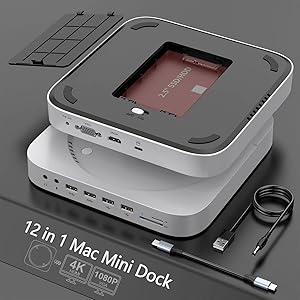
7 12 in 1 Mini Dock Mac con chiusura del disco rigido, supporto di tipo C e hub per Mac Mini M1 con SATA SSD/HDD, HDMI, VGA, USB, TF/SD, Audio Jack, Mac Mini Hub per il 2018 /2020 Mac Mini (ABS Silver)
? 【12 in 1 USB-C Hub per Mac Mini e Acquista con fiducia】 Mac Mini Dock con chip Advance, Mac Mini Stand Espandi le tue opportunità di lavoro e offre prestazioni più stabili. Mac Mini docking Station basta collegare e giocare, rende il tuo Mac Mini più utile. Converti la porta USB C in 12 porte, Mac Mini Hub espande 4K HDMI e uscita video VGA 1080p, custodia del disco rigido (HDD o SSD 2TB), 2 USB, USB 2.0, 3,5 mm, interfaccia DC (5V) , Lettore di schede SD/TF.
? 【USB-C Hub & Hard Drive Enclosure 2 In 1】 Esiste un recinto per disco rigido esterno da 2,5 "nella parte inferiore del dock USB C del recinto HDD per espandere la memoria del MAC Mini M1 2018/2020, USB-C Station & Stand Collegano facilmente un SSD e HDD da 2,5 pollici per il trasferimento/archiviazione dei dati. MAC Mini M1 HUB con installazione di allegamenti HDD senza strumenti.
? 【USB-C Hub & Hard Drive Enclosure 2 In 1】 Esiste un recinto per disco rigido esterno da 2,5 "nella parte inferiore del dock USB C del recinto HDD per espandere la memoria del MAC Mini M1 2018/2020, USB-C Station & Stand Collegano facilmente un SSD e HDD da 2,5 pollici per il trasferimento/archiviazione dei dati. MAC Mini M1 HUB con installazione di allegamenti HDD senza strumenti.

8 StarTech.com Docking Station USB C per laptop Doppio Monitor HDMI 1080p - Power Delivery 65W - 1x USB-C 3x USB-A, Ethernet - Dock USB 3.0 Type-C 5Gbps - Doppio video HDMI - Mac e Windows (DK30CHHPDEU)
DOCKING STATION USB-C CON FUNZIONALITÀ COMPLETE: offre video HDMI 1080p a doppio schermo, 3 porte USB-A, 1 porta USB-C, Power Delivery a 65W, Gigabit Ethernet e audio da 3,5 mm per fornire un'efficiente soluzione docking USB 3.1 da 5 Gbps
AMPIA COMPATIBILITÀ DEI DISPOSITIVI: Compatibile con Thunderbolt 3, questa dock universale USB Type-C funziona con HP, Lenovo, Dell, MacBook Pro e Air (2 display estesi su Macbook con processore Intel o chip Apple M1/M2), Microsoft Surface e Chromebook
AMPIA COMPATIBILITÀ DEI DISPOSITIVI: Compatibile con Thunderbolt 3, questa dock universale USB Type-C funziona con HP, Lenovo, Dell, MacBook Pro e Air (2 display estesi su Macbook con processore Intel o chip Apple M1/M2), Microsoft Surface e Chromebook
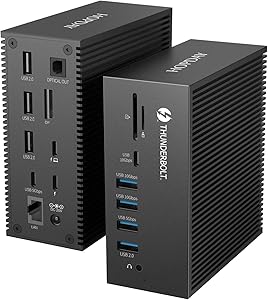
9 18-Port Thunderbolt 3 Dock, Docking Station per Laptop, Doppio Monitor 4K a 60 Hz, 8K DP, Ricarica 65W per Laptop, Ethernet 1 Gbps, 2 USB C, 7 USB A, SD/TF, Audio, Uscita Ottica per Windows, Mac
[18 porte di connettività]: 2 Thunderbolt 3 40 Gb/s, 1 DisplayPort 1.2, 2 USB-A 3.2 (10 Gb/s) e 1 USB-C 3.2 (10 Gb/s), 1 USB-C 3.1 (dati 5 Gb/s), 1 USB-A 3.1 (dati da 5 Gb/s), 4 Gb/s), Port1x Gigabit Gigabit 1x Gigabit Ethernet, SD/TF, audio ottico (S/PDIF), ingresso e uscita audio stereo da 3,5 mm, alimentazione CC 65 W.
[Display singolo 8K / doppio 4K estendibile display]: collegare fino a due monitor 4K @ 60Hz (4096 x 2160, 30 bit) tramite DisplayPort e connettore Thunderbolt 3/USB-C, o un singolo display 8K @ 30Hz può essere supportato tramite la porta Thunderbolt 3.
[Display singolo 8K / doppio 4K estendibile display]: collegare fino a due monitor 4K @ 60Hz (4096 x 2160, 30 bit) tramite DisplayPort e connettore Thunderbolt 3/USB-C, o un singolo display 8K @ 30Hz può essere supportato tramite la porta Thunderbolt 3.

10 VAYDEER Supporto Mac Mini, Mac Mini Verticale Supporto, Dock Station 8 in 1 con Adattatore di Alimentazione, Porte USB 3.0/Hub Tipo C Trasferimento Dati, TF/SD, Slot HDD/SSD, Jack Audio-d'argento
【Risparmio di spazio per la scrivania】Se sei un proprietario di Mac Mini, questo supporto verticale multifunzionale non è da perdere! Il supporto per Mac mini mantiene il tuo Mac mini in piedi verticalmente durante l'uso, aiuta a liberare molto spazio sulla scrivania. Il colore si abbina perfettamente al grigio spaziale Mac mini, sembra persino fresco in piedi. Compatibile con Mac Mini M1, 2018 e versioni successive.
Porta USB extra 8 in 1: questa docking station per Mac Mini è un'ottima aggiunta al tuo Mac Mini. Espande la connettività più accessibile di Mac Mini, tra cui 3 porte USB 3.0, 1 porta di tipo C, 1 slot per schede SD e 1 slot per schede TF. C'è anche un SATA integrato per HDD/SSD da 2,5 pollici e un jack audio da 3,5 mm per microfono e cuffie. Il supporto mette porte extra nella parte anteriore, in modo da non dover giocare sul retro del Mac per collegare i dispositivi.
Porta USB extra 8 in 1: questa docking station per Mac Mini è un'ottima aggiunta al tuo Mac Mini. Espande la connettività più accessibile di Mac Mini, tra cui 3 porte USB 3.0, 1 porta di tipo C, 1 slot per schede SD e 1 slot per schede TF. C'è anche un SATA integrato per HDD/SSD da 2,5 pollici e un jack audio da 3,5 mm per microfono e cuffie. Il supporto mette porte extra nella parte anteriore, in modo da non dover giocare sul retro del Mac per collegare i dispositivi.
Che cos'è un computer dock per Mac?
Un computer dock per Mac è un dispositivo che consente di ampliare e migliorare le funzionalità del tuo Mac. Si tratta di una docking station, ovvero una base o una stazione a cui puoi collegare il tuo MacBook o iMac per espandere le sue capacità di connettività e utilizzo.
Le tre informazioni più importanti sono:
1. Il computer dock per Mac amplia le funzionalità del tuo dispositivo Apple.
2. Funziona come una docking station, collegando il MacBook o iMac al dispositivo.
3. Migliora la connettività e l'utilizzo del tuo Mac.
Quali sono i vantaggi di utilizzare un computer dock per Mac?
L'utilizzo di un computer dock per Mac offre numerosi vantaggi che possono migliorare l'esperienza con il tuo dispositivo Apple. Alcuni dei principali vantaggi includono:
- **Espansione delle porte:** un computer dock per Mac ti permette di aggiungere varie porte che potrebbero non essere presenti sul tuo MacBook o iMac, come ad esempio porte HDMI, USB-C, USB-A, audio jack e slot per schede SD. Questo ti consente di collegare diversi dispositivi esterni contemporaneamente.
- **Carica simultanea:** alcuni computer dock offrono anche la possibilità di caricare il tuo MacBook o altri dispositivi Apple mentre sei collegato alla docking station. Ciò è particolarmente utile se hai bisogno di mantenere la batteria del tuo MacBook carica durante l'utilizzo intensivo o se desideri ricaricare simultaneamente altri dispositivi come iPhone o AirPods.
- **Miglioramento della produttività:** grazie alla maggiore connettività e alla possibilità di collegare più dispositivi contemporaneamente, un computer dock per Mac può migliorare la tua produttività permettendoti di lavorare su più schermi, utilizzare tastiere e mouse esterni o collegare altre periferiche come stampanti o unità di archiviazione.
Le tre informazioni più importanti sono:
1. Espansione delle porte sul tuo Mac.
2. Possibilità di caricare simultaneamente il tuo MacBook o altri dispositivi Apple.
3. Miglioramento della produttività attraverso una maggiore connettività.
Come si collega un computer dock al mio Mac?
Collegare un computer dock al tuo Mac è generalmente semplice e intuitivo. Ecco i passaggi da seguire:
1. **Verifica la compatibilità**: assicurati che il computer dock che hai acquistato sia compatibile con il tuo modello di MacBook o iMac.
2. **Posizionamento**: posiziona il computer dock in una posizione comoda vicino al tuo Mac.
3. **Connessione**: prendi il cavo USB-C o Thunderbolt incluso nel kit del computer dock e collegalo alla porta corrispondente sul retro o sui lati del tuo MacBook o iMac.
4. **Alimentazione**: se necessario, collega anche l'alimentatore fornito con il computer dock a una presa elettrica per garantire un'alimentazione sufficiente durante l'utilizzo.
5. **Configurazione software**: il tuo Mac dovrebbe riconoscere automaticamente il nuovo dispositivo collegato se è compatibile. In caso contrario, potrebbero essere richieste alcune configurazioni software o l'installazione di driver aggiuntivi.
Le tre informazioni più importanti sono:
1. Assicurarsi che il computer dock sia compatibile con il modello di MacBook o iMac.
2. Collegare il cavo USB-C o Thunderbolt alla porta del Mac corrispondente.
3. In alcuni casi, potrebbe essere necessaria una configurazione software aggiuntiva.
Quali tipi di dispositivi possono essere collegati a un computer dock per Mac?
Un computer dock per Mac può supportare una vasta gamma di dispositivi attraverso le porte e le connessioni disponibili sulla docking station. Alcuni dei dispositivi comuni che possono essere collegati includono:
- **Monitor esterni**: puoi collegare uno o più monitor esterni al tuo MacBook o iMac tramite le porte video come HDMI, DisplayPort o VGA presenti sul computer dock.
- **Tastiere e mouse**: puoi facilmente collegare tastiere e mouse esterni al tuo Mac utilizzando le varie porte USB-A o USB-C disponibili sul computer dock.
- **Unità di archiviazione**: se hai bisogno di spazio di archiviazione extra, puoi collegare unità HDD o SSD esterne alle porte USB-A o USB-C del computer dock.
- **Stampanti**: con le porte USB-A del computer dock, puoi connettere stampanti cablate al tuo Mac senza dover utilizzare adattatori aggiuntivi.
- **Cuffie e altoparlanti**: grazie alla presenza delle porte audio jack, puoi collegare cuffie, altoparlanti esterni e altri dispositivi audio al tuo MacBook attraverso il computer dock.
Le tre informazioni più importanti sono:
1. Monitor esterni possono essere collegati attraverso le porte video come HDMI o DisplayPort.
2. Puoi collegare tastiere e mouse tramite le porte USB-A o USB-C.
3. Le unità di archiviazione, stampanti e dispositivi audio possono essere collegati attraverso le rispettive porte su un computer dock.
Quali sono alcuni dei migliori computer dock per Mac disponibili sul mercato?
Ci sono molti ottimi computer dock disponibili per Mac sul mercato, ma ecco tre tra i più apprezzati:
1. **CalDigit TS3 Plus**: Questa docking station offre una vasta gamma di connessioni, tra cui 15 porte diverse, tra cui Thunderbolt 3, USB-C, DisplayPort e molte altre. Supporta fino a due monitor 4K a 60Hz e può fornire fino a 87W di potenza al tuo MacBook.
2. **OWC Thunderbolt 3 Dock**: OWC è rinomato per la qualità dei suoi prodotti, e questa docking station non fa eccezione. Offre 14 porte diverse, inclusi due Thunderbolt 3 che supportano fino a un display 5K o due display 4K a 60Hz, insieme ad altre opzioni di connettività.
3. **Belkin Thunderbolt Dock Core**: Questo dock compatto offre quattro porte Thunderbolt 3/USB-4 con supporto per un solo display esterno fino a 8K o due display esterni fino a 4K ciascuno. È anche dotato di una porta Gigabit Ethernet e una porta audio da 3,5 mm per ulteriori funzionalità.
Le tre informazioni più importanti:
1. CalDigit TS3 Plus offre una vasta gamma di connessioni e supporta fino a due monitor 4K.
2. OWC Thunderbolt 3 Dock è rinomato per la qualità dei suoi prodotti e offre 14 porte diverse.
3. Belkin Thunderbolt Dock Core è un dock compatto con supporto per display esterni fino a 8K o due display 4K.
© 2026 www.regiro.it All rights reserved.
www.regiro.it partecipa al Programma Affiliazione Amazon EU, un programma di affiliazione che consente ai siti di percepire una commissione pubblicitaria pubblicizzando e fornendo link al sito Amazon.it. Amazon, Amazon Prime, il logo Amazon e il logo Amazon Prime sono marchi di Amazon.com, Inc. o delle sue affiliate.