I migliori mouse per Chromebook OS
di Ottobre 2026
2052
Recensioni analizzate
11.99€
min
Prezzo più basso
23.17€
medio
Prezzo medio
33.87€
max
Prezzo più alto

1 Logitech Pebble Mouse Wireless, Bluetooth o 2,4 GHz con Mini Ricevitore USB, Silenzioso, Mouse per Computer Sottile, Clic silenziosi, per PC/Mac/Laptop/iPadOS/Chromebook - Bianco
Clic e Scorrimento Silenziosi: Goditi un'esperienza ultra-silenziosa per te e chi ti circonda. Avrai la stessa sensazione di clic con una riduzione del rumore di clic del 90%
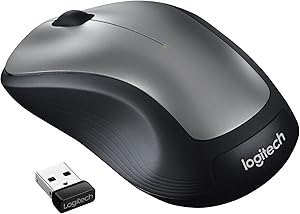
2 Logitech M310 Mouse Wireless, 2,4 GHz con Ricevitore USB Nano, Tracciamento ottico 1000 DPI, Durata Batteria di 18 Mesi, Ambidestro, Compatibile con PC, Mac, Laptop, Chromebook - Grigio
Tracciamento Ottico Fluido: il mouse wireless offre un controllo del cursore fluido e reattivo, una facile selezione del testo e uno scorrimento fluido con cui neanche i touchpad possono competere

3 TQQ Mouse wireless ricaricabile, mouse retroilluminato a 7 colori con mini ricevitore USB da 2,4 GHz, mouse gaming, compatibile con laptop, PC, Compatibilità, Chromebook, Notebook
【Trasmettitore dati senza fili】 Questo mouse ottico senza fili non ha bisogno di software di installazione.Può essere usato come mouse da gioco senza fili, 3 interruttori DPI (1000, 1200, 1600) per cambiare la velocità del mouse liberamente, con distanza di lavoro fino a 10 metri, conforme all'ufficio o all'uso quotidiano, e adatto a tutti i tipi di giochi.

4 Mouse wireless LED – Mouse ultra luminoso ricaricabile con ricevitore USB e 4 DPI regolabili per computer portatile/Chromebook
Compatibilità universale: questo mouse wireless funziona con computer, PC, notebook, laptop, tablet con porta USB, funziona su Windows XP, Windows Vista, Windows 7, 8, 10, 11, Mac OS X 10.4, Chromebook, PS4, PS5, Xbox e altro【Nota: se il tuo laptop dispone solo di una porta di tipo C, è necessario un adattatore da USB a tipo C per collegarlo】
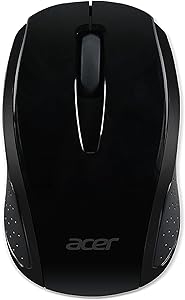
5 Acer Wireless Mouse, Mouse Wireless, 1600 DPI, 3 Pulsanti, Wireless a 2.4 GHz fino a 10 Metri, Scorrimento silenzioso, Mouse Senza Filo, Design Confortevole, Batteria a Lunga Durata, Nero
CONTROLLO REATTIVO: il sensore ottico ad alta definizione offre un controllo affidabile e reattivo a 1600 DPI, con una sensibilità 1,6 volte superiore a quella di mouse analoghi, per una navigazione rapida e fluida

6 IULONEE Mouse di Tipo C, Mouse USB C con Mouse RGB Cablato Mouse Ergonomico Compatibile con Matebook, Chromebook, HP OMEN, PC Windows e Altri Dispositivi USB Tipo C Nero
Mouse USB C --- Appositamente progettato per l'uso diretto su dispositivi di tipo c come Mcbook 12 ", Mcbook Pro 2016/2017/2018, Google Chromebook, Samsung S8 / S8 +, Matebook X, HP OMEN e altri dispositivi con porta USB Tipo C . Non sono più necessari convertitori da USB C a USB A.

7 Logitech B330 SILENT PLUS Mouse Wireless, 2,4 GHz con Ricevitore USB Nano, Tracciamento Ottico 1000 DPI, Durata Batteria di 2 Anni, Compatibile con PC, Mac, Laptop, Chromebook - Nero
Realizzato per il Comfort: dotato di impugnature sagomate in morbida gomma, il mouse silenzioso B330 SILENT PLUS è pensato per dare un comfort totale agli utenti che utilizzano la mano destra

8 Logitech M280 Mouse Wireless, 2,4 GHz con Ricevitore USB Nano, Tracciamento Ottico 1000 DPI, 3 Tasti, Durata Batteria di 18 Mesi, Compatibile con PC, Mac, Laptop, Chromebook - Nero
Batteria di Lunga Durata: sostituzioni di batteria meno frequenti grazie ad una batteria ad alta efficienza energetica con durata di 18 mesi, per concentrarti solo sul lavoro che conta davvero

9 Mouse USB C, leggero da gioco di tipo C fino a 7200 DPI, mouse a nido d'ape con cavo per MacBook Pro Chromebook Laptop PC e altri dispositivi USB di tipo C (nero)
Mouse da gioco leggero: il mouse utilizza un design unico a nido d'ape cavo per rendere il mouse più portatile. Il design unico rende il tuo desktop rinfrescante.

10 Mouse wireless di tipo C, mouse wireless AURTEC 2.4GHz USB C per Chromebook, notebook USB C e altri dispositivi USB C
3 DPI REGOLABILE: 800/1200/1600 DPI, sensore ottico ad alta precisione per soddisfare le vostre esigenze. Puoi personalizzarlo come preferisci.
Mouse per Chromebook OS: La scelta migliore per una navigazione fluida e precisa
Benvenuti nel nostro articolo dedicato ai mouse per Chromebook OS, il sistema operativo sviluppato da Google appositamente per i dispositivi Chromebook. Se state cercando un mouse che si integri perfettamente con il vostro Chromebook, siete nel posto giusto! Grazie alla nostra guida completa, vi aiuteremo a trovare il mouse ideale che vi permetterà di navigare in modo fluido e preciso.
Vantaggi di utilizzare un mouse con Chromebook OS
L'utilizzo di un mouse esterno al vostro Chromebook offre numerosi vantaggi. Innanzitutto, migliora la precisione dei movimenti del cursore rispetto al touchpad integrato. Questo può essere particolarmente utile quando si lavora su attività che richiedono notevole precisione, come l'editing fotografico o la creazione di grafiche.
In secondo luogo, un mouse esterno può ridurre l'affaticamento delle dita e dei polsi durante lunghe sessioni di lavoro o di navigazione sul web. Inoltre, offre una sensazione più familiare ed ergonomica, consentendo di svolgere le vostre attività digitali in modo più confortevole.
Caratteristiche importanti da considerare nella scelta del mouse
Scegliere il mouse giusto per il vostro Chromebook OS è fondamentale per ottenere la miglior esperienza possibile. Ecco alcune caratteristiche importanti da tenere presente durante la vostra selezione:
1. Connessione senza fili
È consigliabile optare per un mouse che supporta la connessione senza fili Bluetooth o tramite dongle USB. In questo modo, è possibile evitare di dover affrontare cavi ingombranti e godere di una maggiore flessibilità di utilizzo.
2. Ergonomia
Un mouse ergonomico è fondamentale per prevenire l'affaticamento del polso e ridurre il rischio di lesioni legate all'uso prolungato del computer. Assicuratevi quindi che il mouse scelto offra un design confortevole e supporto adeguato per la mano.
3. Precisione e sensibilità
Scegliete un mouse con sensori ottici ad alta sensibilità che consentano una navigazione più precisa e fluida su Chromebook OS. La possibilità di regolare la sensibilità del puntatore in base alle vostre preferenze personali è un ulteriore vantaggio.
4. Durata della batteria
Se optate per un mouse wireless, assicuratevi che abbia una buona durata della batteria per evitare interruzioni frequenti nel vostro lavoro o intrattenimento digitale.
I migliori mouse compatibili con Chromebook OS
Ora che sapete quali caratteristiche cercare, passiamo a suggerirvi alcuni dei migliori mouse disponibili sul mercato che sono compatibili con Chromebook OS:
1. Logitech MX Master 3
Dotato di connettività Bluetooth, il Logitech MX Master 3 offre un'esperienza di utilizzo eccezionale grazie al suo design ergonomico e ai pulsanti programmabili personalizzabili. La sua batteria ha una durata impressionante e garantisce un funzionamento senza intoppi per lunghi periodi di tempo.
2. Microsoft Surface Arc Mouse
Questo mouse elegante e ultra-sottile si adatta perfettamente alla vostra mano e può essere piegato per riporlo comodamente nella borsa o nello zaino. La connessione Bluetooth rende la configurazione semplice e veloce.
3. HP X4000b Bluetooth Mouse
Con un design sorprendente e la connessione Bluetooth, l'HP X4000b offre un'esperienza di navigazione confortevole ed efficiente. È dotato anche di tecnologia laser per una precisione superiore sulla superficie del vostro Chromebook.
Scegliete il migliore mouse per le vostre esigenze
Ora avete tutte le informazioni necessarie per scegliere il miglior mouse per il vostro Chromebook OS! Ricordatevi sempre di considerare le caratteristiche, come la connessione senza fili, l'ergonomia, la precisione e la durata della batteria, quando effettuate la vostra scelta finale. Speriamo che questa guida vi sia stata utile!
Ricordate che le nostre raccomandazioni si basano su una vasta esperienza e il nostro obiettivo è quello di fornirvi il miglior contenuto possibile. Siamo sicuri che la scelta del giusto mouse migliorerà notevolmente la vostra esperienza di utilizzo del vostro Chromebook OS. Buona navigazione!
1. Quali sono i requisiti per utilizzare un mouse su Chromebook OS?
Per utilizzare un mouse su Chromebook OS, è richiesto avere un mouse che sia compatibile con il sistema operativo. È inoltre necessario avere una porta USB o supporto Bluetooth sul Chromebook per collegare il mouse. I mouse wireless richiedono anche un ricevitore USB o la capacità di connettersi tramite Bluetooth al dispositivo.
Le informazioni più importanti riguardanti l'utilizzo di un mouse su Chromebook OS sono:
1. Compatibilità del Mouse: Assicurarsi che il mouse sia compatibile con il sistema operativo Chromebook OS.
2. Porte USB o Supporto Bluetooth: Verificare se il Chromebook dispone di una porta USB per collegare un mouse con cavo o supporto Bluetooth per collegare un mouse wireless.
3. Ricevitore o Connessione Bluetooth: Nel caso di un mouse wireless, verificare la presenza di un ricevitore USB o accertarsi che il Chromebook abbia la capacità di connettersi tramite Bluetooth.
2. Come posso configurare un mouse su Chromebook OS?
La configurazione di un mouse su Chromebook OS è semplice e può essere effettuata seguendo questi passaggi:
1. Collega il Mouse: Collega il cavo del mouse alla porta USB del Chromebook oppure attiva la modalità pairing se si tratta di un mouse wireless.
2. Impostazioni del Mouse: Apri le impostazioni del sistema procedendo nella parte inferiore destra dello schermo, cliccando sull'icona delle impostazioni e selezionando "Impostazioni".
3. Naviga nelle Impostazioni dell'Accessibilità: Nella sezione "Dispositivi" delle impostazioni, seleziona la voce "Mouse e touchpad".
4. Configura le Opzioni del Mouse: In questa sezione sarai in grado di personalizzare le preferenze del mouse, come la velocità di scorrimento e il tipo di clic.
5. Testa il Mouse: Una volta completata la configurazione, puoi testare il mouse per assicurarti che funzioni correttamente.
Le informazioni più importanti riguardanti la configurazione di un mouse su Chromebook OS sono:
1. Collegamento del Mouse: Assicurarsi di collegare correttamente il mouse al Chromebook tramite porta USB o accoppiare correttamente un mouse wireless.
2. Accesso alle Impostazioni del Sistema: Accedere alle impostazioni del sistema selezionando l'icona delle impostazioni nella parte inferiore destra dello schermo e quindi selezionando "Impostazioni".
3. Sezione "Mouse e Touchpad": Trovare la sezione delle impostazioni relative al mouse e al touchpad per configurare le opzioni del mouse desiderate.
3. Quali sono le opzioni di connettività disponibili per i mouse su Chromebook OS?
I mouse su Chromebook OS possono essere connessi attraverso diverse opzioni:
1. Porta USB: I mouse con cavo possono essere collegati direttamente alla porta USB del Chromebook utilizzando il cavo incluso.
2. Bluetooth: Per i mouse wireless, è possibile connetterli tramite Bluetooth al Chromebook senza bisogno di fili aggiuntivi. Basta seguire il processo di accoppiamento nel menu delle impostazioni Bluetooth del Chromebook.
Le informazioni più importanti riguardanti le opzioni di connettività dei mouse su Chromebook OS sono:
1. Connettività tramite USB: I mouse con cavo richiedono una porta USB sul Chromebook per essere collegati direttamente.
2. Connessione Bluetooth: I mouse wireless possono essere accoppiati con il Chromebook utilizzando la connessione Bluetooth senza l'uso di fili aggiuntivi.
3. Procedura di Accoppiamento: Per i mouse wireless, sarà necessario seguire la procedura di accoppiamento nel menu delle impostazioni Bluetooth del Chromebook.
4. Come posso cambiare la velocità del cursore del mouse su Chromebook OS?
Per cambiare la velocità del cursore del mouse su Chromebook OS, segui questi passaggi:
1. Apri le Impostazioni: Clicca sull'icona delle impostazioni nella parte inferiore destra dello schermo e seleziona "Impostazioni".
2. Naviga alle Impostazioni dell'Accessibilità: Seleziona la voce "Dispositivi" nelle impostazioni e poi "Mouse e touchpad".
3. Cambia la Velocità del Cursore: Troverai un'opzione per regolare la velocità del cursore sotto la sezione "Velocità" o "Sensibilità". Scorri il cursore verso sinistra o verso destra per diminuire o aumentare la velocità rispettivamente.
4. Prova le Nuove Impostazioni: Una volta apportate le modifiche, muovi il mouse per testare la nuova velocità del cursore e assicurarti che sia quella desiderata.
Le informazioni più importanti riguardanti l'impostazione della velocità del cursore del mouse su Chromebook OS sono:
1. Accesso alle Impostazioni: Aprire le impostazioni del sistema selezionando l'icona delle impostazioni nella parte inferiore destra dello schermo e quindi selezionando "Impostazioni".
2. Sezione "Mouse e Touchpad": Nelle impostazioni, trovare la sezione relativa al mouse e al touchpad per cambiare la velocità del cursore.
3. Testing delle Nuove Impostazioni: Dopo aver apportato le modifiche, testare la nuova velocità del cursore muovendo il mouse per assicurarsi che corrisponda alle proprie preferenze.
5. Posso utilizzare più di un mouse contemporaneamente su Chromebook OS?
No, purtroppo Chromebook OS non supporta l'utilizzo simultaneo di più mouse. È possibile utilizzare solo un singolo mouse alla volta sul sistema operativo.
Le informazioni più importanti riguardanti l'utilizzo di più mouse contemporaneamente su Chromebook OS sono:
1. Limitazione Hardware: Il sistema operativo Chromebook OS è progettato per supportare l'uso di un solo dispositivo di input esclusivo come il mouse.
2. Un Solo Mouse alla Volta: Non è possibile collegare o utilizzare più di un mouse contemporaneamente sullo stesso Chromebook.
3. Alternativa: Invece dell'utilizzo simultaneo di diversi mouse, è possibile considerare l'utilizzo di accessori come tavolette grafiche o trackpad esterni che potrebbero consentire un maggior controllo sullo schermo senza sostituire il tradizionale puntatore del mouse.
Ricorda che in caso di ulteriori domande o dubbi, è sempre consigliabile consultare la documentazione ufficiale di Chromebook OS o il supporto tecnico del produttore.
© 2026 www.regiro.it All rights reserved.
www.regiro.it partecipa al Programma Affiliazione Amazon EU, un programma di affiliazione che consente ai siti di percepire una commissione pubblicitaria pubblicizzando e fornendo link al sito Amazon.it. Amazon, Amazon Prime, il logo Amazon e il logo Amazon Prime sono marchi di Amazon.com, Inc. o delle sue affiliate.