I migliori schede grafiche USB per Mac
di Ottobre 2026
9801
Recensioni analizzate
25.29€
min
Prezzo più basso
83.71€
medio
Prezzo medio
117.74€
max
Prezzo più alto

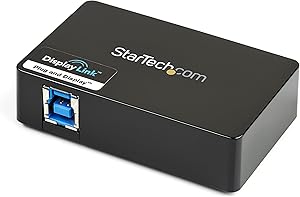
1 StarTech.com Adattatore USB 3.0 a DisplayPort 4K Ultra HD, Certificato DisplayLink, Convertitore video con scheda grafica esterna - Mac e Windows (USB32DP4K)
PLUG & DISPLAY: questo dongle certificato DisplayLink fornisce aggiornamenti automatici dell'installazione dei driver ai computer con sistema operativo Windows (7 / 8 / 10 / 11); È inoltre alimentato via USB e non richiede alimentazione esterna

2 Wavlink - Adattatore USB 3.0 a HDMI, per scheda video esterna sottile, supporta risoluzione 2048 × 1152, con porta audio per Windows 10/8/7/XP, colore: Nero
Displaylink Certified- By (chipset dl-3500), è possibile scaricare il driver da questo link: www.displaylink.com. Se si è connessi a dispositivi USB3.0, la risoluzione è regolabile e la risoluzione massima può essere fino a 2048 x 1152, se si è connessi a dispositivi USB 2.0 Risoluzione 800 x 600 @ 60Hz.

3 StarTech.com Adattatore USB 3.0 a doppio HDMI - 1x 4K 30Hz e 1x 1080p - Scheda video e grafica esterna - Adattatore per doppio monitor USB-A a HDMI - Supporta solo Windows - Nero (USB32HD2)
AUMENTO DELLA PRODUTTIVITÀ Supporta un totale di 3 display in modalità estesa (incluso lo schermo del laptop) sul posto di lavoro o a casa | Alimentato tramite bus USB; nessuna alimentazione aggiuntiva richiesta; la porta 4K supporta display ultra larghi fino a 2560 x 1080

4 Adattatore WAVLINK USB 3.0 o USB C a HDMI per doppio monitor, adattatore video grafico universale per Mac e Windows, Thunderbolt 3/4, USB 3.0 o USB-C, 1080p@60Hz
USB-C o USB 3.0 a HDMI - L'adattatore USB C dotato di USB 3.0 si collega facilmente a USB4, Thunderbolt 4, Thunderbolt 3, USB-C o USB 3.0.


10 Cablecc - Cavo adattatore da USB 3.0 e 2.0 a HDMI e VGA HDTV, scheda grafica esterna per Windows Macbook Laptop
Supporta le versioni del sistema operativo: High Sierra (10.13.4-10.13.6) Modalità clone Solo High Sierra (10.13-10.13.3) Sierra (10.12) EI Capitian (10.11) No Mirror Mode
Scheda grafica usb per mac - Il miglior modo per ottimizzare le performance del tuo Mac
Cosa sono le schede grafiche USB per Mac?
Le schede grafiche USB per Mac sono dispositivi esterni che consentono di migliorare le performance grafiche dei tuoi computer Mac. Queste schede, collegate tramite porta USB, offrono una soluzione efficiente per coloro che desiderano ottenere un'esperienza visiva superiore, senza dover investire nell'acquisto di un nuovo computer.
Quali vantaggi offrono le schede grafiche USB per Mac?
Aumento delle performance: Le schede grafiche USB consentono di aumentare notevolmente la potenza grafica del tuo Mac. Grazie alla loro tecnologia avanzata e alle capacità superiori rispetto alla tua scheda integrata, potrai eseguire giochi complessi, lavorare con software ad alta intensità grafica e guardare video in HD senza problemi o rallentamenti.
Flessibilità: Un grande vantaggio delle schede grafiche USB è la loro portabilità. Puoi facilmente collegarle al tuo MacBook Pro o MacBook Air ogni volta che ne hai bisogno e rimuoverle quando non servono più. Non dovrai preoccuparti di modifiche hardware permanenti o costi aggiuntivi.
Aggiornamenti economici: L'acquisto di una nuova scheda grafica può comportare un notevole investimento. Le schede grafiche USB rappresentano invece un'alternativa economica per ottenere prestazioni grafiche avanzate senza spendere una fortuna.
Compatibilità e installazione
Compatibile con tutti i Mac: Le schede grafiche USB sono compatibili con tutti i modelli di computer Mac. Che tu possegga un MacBook Pro, un MacBook Air o un iMac, potrai godere dei vantaggi di queste schede.
Installazione semplice: L'installazione delle schede grafiche USB è estremamente semplice. Non è necessario essere esperti tecnici per poterle utilizzare. Basta collegarle alla porta USB del tuo Mac e seguire le istruzioni per installare i driver necessari. In pochi minuti avrai finalizzato tutto il processo di installazione e potrai godere del miglioramento delle performance grafiche.
Scegli la migliore scheda grafica USB per il tuo Mac
Oltre a cercare una scheda con prestazioni eccellenti, dovresti tenere conto anche di altri fattori:
Budget:
Assicurati di stabilire un budget prima dell'acquisto. Le schede grafiche USB variano notevolmente in termini di prezzo, quindi è importante trovare quella che offre il miglior rapporto qualità-prezzo per le tue esigenze.
Prestazioni:
Cerca una scheda che offra prestazioni eccezionali nel campo specifico in cui ne hai bisogno. Se utilizzi il tuo Mac principalmente per giocare, opta per una scheda che supporti giochi intensivi e offra una grafica eccezionale. Se, invece, la utilizzi per la progettazione grafica o il montaggio video, cerca una scheda con supporto per software di editing avanzati e risoluzioni elevate.
Marche:
Inoltre, valuta le diverse marche disponibili sul mercato. Alcuni produttori di schede grafiche USB sono noti per la loro affidabilità e qualità del prodotto. Prenditi il tempo necessario per fare ricerche approfondite su ciascuna marca prima di prendere una decisione d'acquisto.
Conclusioni
Le schede grafiche USB rappresentano una soluzione conveniente e altamente efficace per migliorare le prestazioni grafiche del tuo Mac. Offrono una maggiore potenza, flessibilità e compatibilità con tutti i modelli di computer Mac. Quando scegli la scheda giusta per le tue esigenze, puoi goderti un'esperienza visiva superiore, eseguire giochi complessi senza problemi o rallentamenti e lavorare con software ad alta intensità grafica in tutta fluidità.
Ricorda sempre di considerare attentamente il tuo budget, le prestazioni desiderate e le diverse marche disponibili sul mercato prima dell'acquisto della tua nuova scheda grafica USB per Mac.
Cosa è una scheda grafica USB per Mac?
Una scheda grafica USB per Mac è un dispositivo esterno che si collega al tuo computer Mac tramite la porta USB e migliora le prestazioni grafiche del tuo sistema. Questa scheda, solitamente alimentata tramite USB, aggiunge ulteriori capacità di elaborazione grafica al tuo Mac, consentendoti di gestire applicazioni più complesse o di migliorare la visualizzazione dei contenuti multimediali.
Informazioni importanti:
1. Una scheda grafica USB per Mac è un dispositivo esterno che si collega alla porta USB del tuo computer.
2. Questo tipo di schede migliora le prestazioni grafiche del tuo Mac.
3. Sono alimentate tramite la porta USB, quindi non necessitano di alimentazione esterna.
Perché dovrei utilizzare una scheda grafica USB per il mio Mac?
Ci sono diversi motivi per utilizzare una scheda grafica USB per il tuo Mac:
1. Migliore qualità visiva: Una scheda grafica esterna migliora la resa visiva del monitor del tuo Mac. Puoi godere di immagini più vivide e nitide mentre guardi film, giochi o lavori su progetti creativi.
2. Maggiori prestazioni: La scheda grafica aggiunge potenza di elaborazione al sistema, permettendogli di gestire applicazioni più intense dal punto di vista multimediale, come software 3D o programmi di editing video.
3. Multi-monitor setup: Con l'utilizzo della scheda grafica esterna puoi espandere il desktop del tuo Mac su più monitor contemporaneamente, migliorando così l'efficienza e la produttività del tuo lavoro.
Informazioni importanti:
1. La scheda grafica USB migliora la qualità visiva del tuo Mac.
2. Aggiunge potenza di elaborazione per gestire applicazioni più intense dal punto di vista multimediale.
3. Ti consente di utilizzare più monitor contemporaneamente per aumentare l'efficienza e la produttività.
Come posso installare una scheda grafica USB sul mio Mac?
L'installazione di una scheda grafica USB sul tuo Mac è generalmente un processo semplice:
1. Assicurati che il tuo Mac soddisfi i requisiti minimi di sistema richiesti dalla scheda grafica esterna.
2. Collega la scheda grafica alla porta USB del tuo Mac utilizzando il cavo incluso.
3. Avvia il software o il driver fornito con la scheda grafica e segui le istruzioni per completare l'installazione.
4. Riavvia il tuo Mac dopo aver installato correttamente la scheda grafica.
Informazioni importanti:
1. Controlla che il tuo Mac soddisfi i requisiti minimi della scheda grafica esterna.
2. Collega fisicamente la scheda alla porta USB del tuo computer.
3. Segui le istruzioni incluse nel software o driver della scheda per completarne l'installazione correttamente.
Quali sono i vantaggi dell'utilizzo di una scheda grafica USB rispetto a quella integrata nel mio Mac?
Utilizzare una scheda grafica USB presenti alcuni vantaggi rispetto a quella integrata nel tuo Mac:
1. Maggior potenza di elaborazione: Le schede grafiche esterne sono spesso più potenti di quella integrata nel tuo Mac, consentendo di gestire applicazioni più intense dal punto di vista grafico con maggiore facilità.
2. Possibilità di upgrade: Sebbene la scheda grafica all'interno del tuo Mac sia preinstallata e non aggiornabile, una scheda esterna USB ti offre la possibilità di migliorare le prestazioni grafiche del tuo computer senza dover cambiare tutto il sistema.
3. Flessibilità: Puoi collegare o scollegare facilmente una scheda grafica USB in base alle tue esigenze. È perfetto per chi utilizza occasionalmente applicazioni intensive dal punto di vista grafico e non vuole investire in un nuovo computer.
Informazioni importanti:
1. La scheda grafica esterna offre maggior potenza di elaborazione rispetto a quella interna al Mac.
2. Puoi effettuare l'upgrade della scheda esterna senza dover sostituire il computer.
3. La flessibilità nel collegamento e sconnessione è uno dei vantaggi principali delle schede grafiche USB.
Quali considerazioni devo fare prima dell'acquisto di una scheda grafica USB?
Prima di acquistare una scheda grafica USB per il tuo Mac, è importante tenere presenti i seguenti punti:
1. Compatibilità: Assicurati che la scheda supporti il sistema operativo del tuo Mac e la porta USB disponibile sul tuo computer.
2. Requisiti minimi: Controlla i requisiti minimi di sistema richiesti dalla scheda, come ad esempio RAM o processore.
3. Utilizzo previsto: Valuta il tipo di applicazioni o attività che desideri svolgere con la scheda grafica USB per assicurarti che soddisfi le tue esigenze specifiche.
Informazioni importanti:
1. Verifica la compatibilità della scheda con il sistema operativo del tuo Mac e la porta USB disponibile.
2. Controlla i requisiti minimi di sistema della scheda grafica esterna.
3. Valuta attentamente il tipo di applicazioni o attività che intendi utilizzare con la scheda per assicurarti che sia adatta alle tue necessità.
© 2026 www.regiro.it All rights reserved.
www.regiro.it partecipa al Programma Affiliazione Amazon EU, un programma di affiliazione che consente ai siti di percepire una commissione pubblicitaria pubblicizzando e fornendo link al sito Amazon.it. Amazon, Amazon Prime, il logo Amazon e il logo Amazon Prime sono marchi di Amazon.com, Inc. o delle sue affiliate.