I migliori UPS per PC
di Ottobre 2026
15730
Recensioni analizzate
61.99€
min
Prezzo più basso
579.32€
medio
Prezzo medio
1,536.99€
max
Prezzo più alto


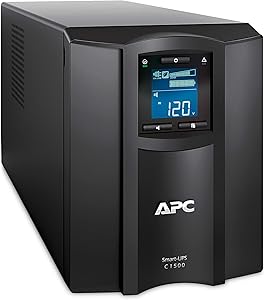
3 APC Smart-UPS SMC SmartConnect - SMC1500IC - Gruppo di Continuità (UPS) 1.500VA (Connesso al Cloud, 8 Uscite IEC-C13)
APC SmartConnect è una funzione di monitoraggio remoto su cloud per UPS, accessibile da qualunque dispositivo collegato a Internet
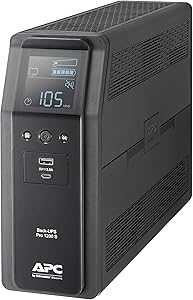
4 APC by Schneider Electric Back UPS PRO BR1200SI Gruppo di Continuità UPS, 1200VA, 8 Uscite IEC, Interfaccia LCD, Onda Sinusoidale Pura in Uscita
Interfaccia LCD: chiara e di immediata lettura, fornisce informazioni sullo stato dell'UPS e dei carichi ad esso collegati


6 Tecnoware UPS ERA PLUS 900 Gruppo di Continuità 2 Uscite Schuko Autonomia fino a 13min/PC o 50min/Modem Stabilizzazione AVR Potenza 900 VA
Protezione Garantita: per PC Windows, DVR e sistemi di Videosorveglianza, Modem WiFI ADSL/Fibra, Registratore di Cassa. SCONSIGLIATO l'utilizzo con apparecchi dotati di alimentatore con PFC attivo (Server, PC gaming, Console Videogiochi, Workstation), lampade e motori elettrici per i quali consigliamo la linea EXA Plus di Tecnoware


I migliori consigli per incrementare le prestazioni del tuo PC
Introduzione
Se sei alla ricerca di suggerimenti efficaci su come ottenere maxime performance dal tuo PC, sei nel posto giusto! Con l'avanzare della tecnologia, è fondamentale garantire che il tuo computer funzioni sempre al meglio delle sue potenzialità. In questo articolo, ti forniremo una guida dettagliata su come migliorare le prestazioni del tuo PC.
Rimozione dei programmi non necessari
Rimuovere i software superflui è un primo passo importante per ottimizzare il tuo computer. Programmi non utilizzati o indesiderati possono occupare spazio prezioso sul disco rigido e rallentare la velocità di esecuzione delle operazioni. Assicurati di disinstallare completamente tutti i programmi inutili tramite il pannello di controllo del sistema operativo.
Aggiornamento del software
Mantenere costantemente aggiornato il software del tuo computer è essenziale per massimizzare le prestazioni complessive. Ricordati di scaricare e installare gli aggiornamenti più recenti per il sistema operativo, i driver hardware e i software applicativi. Questo ti consentirà di usufruire delle ultime funzionalità e correggere eventuali bug che potrebbero influenzare negativamente le performance del tuo PC.
Deframmentazione del disco rigido
La deframmentazione regolare del disco rigido è un'operazione che contribuisce significativamente all'ottimizzazione delle prestazioni. Nel tempo, i file memorizzati sul tuo computer possono diventare frammentati, cioè suddivisi in blocchi sparsi su diverse parti del disco. Questo rallenta l'accesso ai dati e influisce negativamente sulla velocità complessiva. Esegui la deframmentazione del tuo disco rigido per riorganizzare i file in modo più efficiente e ottimizzare il tempo di esecuzione delle operazioni.
Pulizia dei file temporanei
I file temporanei generati da programmi e attività quotidiane possono accumularsi nel tempo, occupando spazio e influenzando le performance del computer. Utilizza strumenti di pulizia come CCleaner o CleanMyPC per eliminare periodicamente questi file superflui dal tuo sistema operativo. Una pulizia regolare manterrà il tuo PC agile e reattivo.
Gestione dell'avvio automatico dei programmi
Molti programmi, una volta installati, si avviano automaticamente all'avvio del computer. Questa funzionalità può compromettere notevolmente le prestazioni del PC. Assicurati di gestire attentamente quali programmi sono autorizzati ad avviarsi automaticamente. Puoi farlo tramite il Task Manager o il software specifico fornito dai produttori dei driver hardware. Disabilitare gli avvii automatici non necessari libererà risorse preziose e renderà il tuo computer più efficiente.
Pulizia dei file di registro
Il file di registro del sistema operativo conserva informazioni importanti, ma nel tempo può accumulare dati inutili o obsoleti. Questo può rallentare il computer e causare errori. Utilizza strumenti di pulizia come CCleaner per scansionare e ripulire il registro del tuo sistema, eliminando voci obsolete e ottimizzando le prestazioni del PC.
Ottimizzazione delle impostazioni energetiche
Ottimizzare le impostazioni energetiche del tuo computer può contribuire notevolmente alla durata della batteria nei dispositivi portatili, nonché alle prestazioni complessive. Assicurati di selezionare un profilo energetico che bilanci l'efficienza con le tue esigenze, evitando sprechi inutili di energia. Personalizzare queste impostazioni ti consentirà di adattare il comportamento del tuo PC alle tue preferenze e massimizzare l'utilizzo delle risorse disponibili.
Risultati strabilianti per migliorare le prestazioni!
Così arriviamo alla fine della nostra guida completa su come incrementare le performance del tuo PC. Speriamo che questi suggerimenti siano stati utili e ti permettano di mantenere il tuo computer al top delle sue capacità. Ricorda sempre di mantenere aggiornato il software, rimuovere i programmi superflui, deframmentare il disco rigido e mantenere pulito il registro del sistema. Con una manutenzione regolare, il tuo PC continuerà a sorprenderti con prestazioni straordinarie!
Cosa fa un UPS per PC?
Un UPS per PC, abbreviazione di Uninterruptible Power Supply (Alimentatore di Energia Ininterrotta), è un dispositivo elettronico progettato per fornire alimentazione continua al tuo computer anche in caso di interruzioni di corrente. È in grado di proteggere il tuo sistema da blackout improvvisi, picchi di tensione e cali di energia che potrebbero causare danni hardware o la perdita dei dati.
I tre punti più importanti da ricordare riguardo a cosa fa un UPS per PC sono:
1. Fornisce alimentazione ininterrotta: L'UPS mantiene attivo il tuo computer anche se l'alimentazione principale viene interrotta. Ciò evita la perdita dei dati in corso e consente una chiusura sicura del sistema. Puoi continuare a lavorare o salvare i tuoi file senza preoccupazioni durante un'interruzione di corrente.
2. Protegge da picchi e cali di tensione: Un UPS regola costantemente la tensione in uscita per proteggere il tuo computer dai dannosi effetti dei picchi o dei cali improvvisi nella fornitura elettrica. Questa protezione aiuta a prevenire eventuali danni agli componenti interni del tuo PC.
3. Salvaguarda i tuoi dati: Uno dei compiti principali dell'UPS è quello di proteggere i tuoi dati preziosi. Quando la corrente si interrompe, l'UPS ti dà il tempo necessario per salvare i documenti aperti o chiudere il computer in modo sicuro senza rischiare la perdita delle informazioni.
Come funziona un UPS per PC?
Un UPS per PC funziona come una sorta di "batteria" di backup. Quando l'alimentazione elettrica normale è presente, l'UPS si ricarica continuamente, accumulando energia. Quando invece vi è un'interruzione di corrente, l'UPS prende il sopravvento ed entra in funzione utilizzando l'energia immagazzinata per alimentare il tuo computer.
I tre punti più importanti da tenere a mente riguardo al funzionamento di un UPS per PC:
1. Ricarica durante l'alimentazione normale: Mentre il tuo computer è collegato all'alimentazione elettrica standard, l'UPS si ricarica automaticamente sfruttando questa fonte di energia. Ciò assicura che sia pronto all'uso quando necessario.
2. Commutazione rapida in caso di interruzione di corrente: Quando vi è un blackout o una caduta di tensione, l'UPS commuta immediatamente dall'alimentazione principale all'utilizzo dell'energia immagazzinata. Questo avviene rapidamente e senza intoppi, garantendo che il tuo computer rimanga acceso e operativo durante la transizione.
3. Tempo limitato di autonomia: L'autonomia dell'UPS varia a seconda della potenza del dispositivo e dei componenti che alimenta. Tipicamente, gli UPS offrono diversi minuti (10-30) di autonomia durante i quali potrai continuare a lavorare o salvare i file prima che si esaurisca la batteria del dispositivo.
Come scelgo un UPS per il mio PC?
Quando scegli un UPS per il tuo PC, ci sono diversi fattori da considerare. Questi includono la potenza richiesta dal tuo computer, il tempo di autonomia desiderato e le funzionalità aggiuntive che potrebbero essere utili.
Ecco i tre punti più importanti da tenere in considerazione quando vuoi scegliere un UPS per il tuo PC:
1. Potenza dell'UPS: Assicurati di selezionare un UPS con una potenza nominale adeguata alle tue esigenze. Controlla la potenza del tuo computer (indicata solitamente su etichette o specifiche tecniche) e assicurati che l'UPS sia in grado di fornire energia sufficiente per alimentarlo in caso di interruzione.
2. Tempo di autonomia desiderato: Se hai bisogno di più tempo per lavorare o salvare i tuoi dati durante una perdita di corrente, dovrai considerare un UPS con una durata della batteria più lunga. Ricorda che maggiore è l'autonomia richiesta, maggiore sarà la capacità della batteria necessaria e quindi maggiore sarà anche il costo dell'UPS.
3. Funzionalità aggiuntive: Alcuni UPS offrono funzionalità aggiuntive come monitoraggio remoto, software di gestione energetica e porte USB per connettere dispositivi esterni. Valuta se queste caratteristiche extra ti saranno utili nella tua configurazione e nel tuo ambiente di lavoro.
Come collego un UPS al mio PC?
Collegare correttamente l'UPS al tuo PC è fondamentale per assicurarti che funzioni correttamente e fornisca l'alimentazione di backup quando necessario.
I tre punti più importanti da considerare quando colleghi un UPS al tuo PC sono:
1. Collega il cavo di alimentazione principale dell'UPS a una presa elettrica adeguata. Assicurati che la presa sia in buone condizioni e non sia sovraccarica. Evita anche l'utilizzo di prese multiple, preferendo collegare direttamente l'UPS alla presa.
2. Collega il cavo di alimentazione del tuo computer all'UPS. Questo collegamento garantirà che il computer riceva energia dalla batteria dell'UPS in caso di interruzione della corrente principale.
3. Se disponibile, collega il cavo USB o seriale dall'UPS al tuo PC. Questo ti permetterà di monitorare lo stato dell'UPS tramite software dedicato e ricevere notifiche in caso di eventuali problemi.
Qual è la durata della batteria di un UPS per PC?
La durata della batteria di un UPS per PC varia a seconda delle specifiche del dispositivo e del consumo energetico del sistema collegato ad esso.
Ecco i tre punti più importanti da tenere in mente riguardo alla durata della batteria dell'UPS:
1. La capacità nominale della batteria: Gli UPS sono dotati di una batteria con una capacità specifica, espressa in watt-ora (Wh) o volt-ampere ora (VAh). Maggiore è questa capacità, maggiore sarà la durata della batteria durante un'interruzione di corrente.
2. Il consumo energetico del computer: Il consumo energetico del tuo PC influisce direttamente sulla durata della batteria dell'UPS. Più il tuo computer richiede energia, più rapidamente si esaurirà la batteria dell'UPS. Assicurati di conoscere il consumo energetico del tuo sistema per selezionare un UPS con l'autonomia desiderata.
3. Carico dell'UPS: Se colleghi altri dispositivi al tuo UPS oltre al PC, come monitor o periferiche esterne, ciò influenzerà la durata della batteria. Tieni conto di tutti i dispositivi che vuoi collegare all'UPS e verifica se la capacità della batteria è sufficiente per alimentarli tutti in caso di interruzione di corrente.
Ricorda che queste sono solo informazioni generali e la durata effettiva della batteria potrebbe variare a seconda delle circostanze specifiche e delle condizioni in cui viene utilizzato l'UPS. È consigliabile consultare le specifiche tecniche del produttore per valutare accuratamente la durata della batteria prima di acquistare un UPS specifico.
© 2026 www.regiro.it All rights reserved.
www.regiro.it partecipa al Programma Affiliazione Amazon EU, un programma di affiliazione che consente ai siti di percepire una commissione pubblicitaria pubblicizzando e fornendo link al sito Amazon.it. Amazon, Amazon Prime, il logo Amazon e il logo Amazon Prime sono marchi di Amazon.com, Inc. o delle sue affiliate.